

….. BEGINI CARA WILDAN MERETAS SITUS PRESIDEN SBY …..
TEMPO.CO, Jember – Wildan Yani Ashari alias Yayan tak ubahnya mereka yang memiliki hobi menggunakan kecanggihan teknologi informasi. Pemuda kelahiran Balung, Kabupaten Jember, Jawa Timur, 18 Juni 1992, itu biasa menyalurkan kemampuannya di Warung Internet (Warnet) Surya.Com di Jalan Letjen Suprapto, Kelurahan Kebonsari, Jember.
Wildan bukan pakar teknologi informatika. Dia lulusan Sekolah Menengah Kejuruan (SMK) Balung 2011 jurusan teknik bangunan. Namun pekerjaannya sebagai penjaga sekaligus teknisi di Warnet CV Surya Infotama milik saudara sepupunya, Adi Kurniawan, membuat Wildan mengenal lika-liku internet. Wildan pun memilih tidak melanjutkan pendidikannya ke tingkat perguruan tinggi.
Kamis kemarin, 11 April 2013, Wildan mulai menjalani persidangan di Pengadilan Negeri Jember. Dia bukan terdakwa biasa. Wildan menjadi pesakitan karena meretas situs pribadi Presiden Susilo Bambang Yudhoyono, http://www.presidensby.info.
Seperti dipaparkan tim Jaksa Penuntut Umum Kejaksaan Negeri Jember, Wildan melakukan aksinya di Warnet tersebut pada pertengahan 2012 hingga 8 Januari 2013.
Bermodalkan perangkat komputer billing yang biasa digunakannya sebagai penerima bayaran dari para pengguna internet, Wildan yang menggunakan nickname MJL007 mulai mengutak-atik laman http://www.jatirejanetwork.com dengan IP address 210.247.249.58.
Laman http://www.jatirejanetwork.com yang dikelola Eman Sulaiman bergerak di bidang jasa pelayanan domain hosting. Wildan yang biasa dipanggil Yayan mencari celah keamanan di laman itu. Kemudian melakukan SQL Injection atau Injeksi SQL, teknologi yang biasa digunakan para peretas atau hacker agar bisa mendapatkan akses ke basis data di dalam sistem.
Wildan lantas menanamkan backdoor berupa tools (software) berbasiskan bahasa pemrograman PHP yang bernama wso.php (web sell by orb). Dalam dunia teknologi informasi dan komunikasi, dengan mekanisme backdoor yang ditanamkannya, hacker bisa melakukan compromise, yakni melakukan bypass atau menerobos sistem keamanan komputer yang diserang tanpa diketahui oleh pemiliknya.
Wildan pun mengutak-atik laman http://www.techscape.co.id yang memiliki IP address 202.155.61.121 dan menemukan celah keamanan. Wildan berhasil meretas server yang dikelola CV. Techscape itu dan memasuki aplikasi WebHost Manager Complete Solution (WMCS) pada direktori my.techscape.co.id.
Pada November 2012, Wildan mulai mengakses laman http://www.jatirejanetwork.com yang telah diretasnya. Menjalankan aplikasi backdoor yang telah dia tanam sebelumnya, Wildan menggunakan perintah command linux: cat/home/tech/www/my/configuration/.php, hingga akhirnya berhasil mendapatkan username dan kata kunci dari basis data WHMCS yang dikelola CV. Techscape.
Setelah itu, anak bungsu pasangan Ali Jakfar- Sri Hariyati itu menjalankan program WHMKiller dari laman http://www.jatirejanetwork.com untuk mendapat username dan kata kunci dari setiap domain name yang ada. Dia pun memilih domain dengan username: root, dan password: b4p4kg4nt3ngTIGA dengan port number: 2086.
Dengan username dan kata kunci tersebut, Wildan lantas menanamkan pula backdoor di server http://www.techscape.co.id, pada pukul 04.58.31 WIB pada 16 November 2012.
Agar backdoor tersebut tidak diketahui admin, Wildan merubah nama tools menjadi domain.php dan ditempatkan pada subdirektori my.techscape.co.id/feeds/, sehingga Wildan bisa leluasa mengakses server http://www.techscape.com melalui URL: my.techscape.co.id/feeds/domain.php. “Untuk mengakses itu, dia sudah memiliki password yayan123,” kata salah seorang anggota JPU, Lusiana.
Kemudian pada 8 Januari 2013 Wildan mengakses laman http://www.enom.com, sebuah laman yang merupakan domain registrar www. techscape.co.id, hingga berhasil melakukan log in ke akun techscape di domain registrar eNom. Inc yang bermarkas di Amerika Serikat. Dari situlah Wildan mendapatkan informasi tentang Domain Name Server (DNS) laman www.presidensby.info.
Setidaknya ada empat informasi penting berupa data Administrative Domain/Nameserver yang dia dapatkan dari laman pribadi Presiden SBY itu, yakni Sahi7879.earth.orderbox-dns.com, Sahi7876.mars.orderbox-dns.com, Sahi7879.venus.orderbox-dns.com, dan Sahi7876.mercuri.orderbox-dns.com.
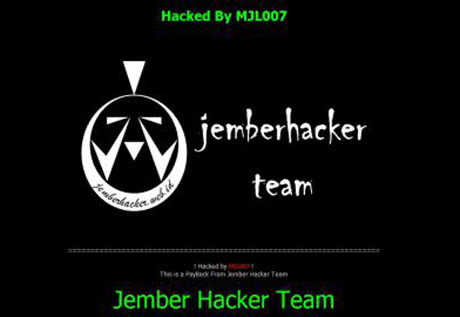
Wildan lantas mengubah keempat data tersebut menjadi id1.jatirejanetwork.com dan id2.jatirejanetwork.com. Selanjutnya pada pukul 22.45 WIB, Wildan menggunakan akun tersebut (lewat WHM jatirejanetwork), sehingga dapat membuat akun domain http://www.presidensby.info dan menempatkan sebuah file HTML Jember Hacker Team pada server http://www.jaterjahost.com. “Sehingga ketika pemilik user interne tidak dapat mengakses laman http://www.presidensby.info yang sebenarnya, akan tetapi yang terakses adalah tampilan file HTML Jember Hacker Team,” ujar Lusiana pula.
Ulah Wildan tercium Tim Subdit IT dan Cybercrime Direktorat Tindak Pidana Ekonomi Khusus Mabes Polri yang mendapat laporan terjadinya gangguan pada laman Presiden SBY. Setelah melakukan penyelidikan, diketahui bahwa aksi illegal DNS redirection dilakukan MJL007 dari warnet yang dijaga Wildan. Akhirnya Wildan ditangkap pada 25 Januari 2013, sekitar pukul 23.00 WIB.
Sumber :
http://id.berita.yahoo.com/begini-cara-wildan-meretas-situs-presiden-sby-060830893.html
Filed under: IT News | Leave a comment »


 Personal Smart System