C++

Bahasa Pemrograman C/C++

Bahasa Pemrograman C/C++

Banyak sekali macam bahasa pemrograman yang dikenal saat ini namun pada dasarnya algoritma untuk memecahkan suatu masalah adalah sama untuk semua bahasa pemrograman. Menurut aplikasi yang akan dikembangkan, bahasa pemrograman dapat digolongkan dalam 2 bagian, yaitu:

  1. Bahasa Pemrograman Serbaguna. Bahasa pemrograman jenis ini dapat digunakan untuk mengembankan aplikasi apapun, tidak terpaku pada jenis aplikasi. Contoh untuk bahasa pemrograman ini adalah Pascal, C, C++, dan sebagainya. C misalnya digunakan oleh pemrogram-pemrogram di Microsoft untuk mengembangkan sistem operasi Windows, Microsoft Office, serta beberapa produk Microsoft yang lainnya.
  2. Bahasa Pemrograman Khusus. Meskipun bahasa pemrograman serbaguna mampu digunakan sebagai sarana pengembangan aplikasi apapun tetapi orang mengembangkan bahasa-bahasa pemrograman yang bersifat khusus untuk  pengembangan aplikasi khusus. Contoh untuk bahasa-bahasa pemrograman khusus ini adalah FORTRAN yang digunakan untuk mengembangkan aplikasi saintifik, COBOL, serta dBASE yang digunakan untuk mengembangkan aplikasi-aplikasi pemanipulasi data. Prolog untuk mengembangkan aplikasi –aplikasi kecerdasan buatan (artifical intelegence), Assembler untuk akses ke perangkat keras sehingga berfungsi sebagai bahasa perakit, Java untuk aplikasi-aplikasi berbasis internet, HTML, (Hyper Text Mark-up Language) untuk membuat dokumen-dokumen yang bisa dilihat dengan browser internet, dan sebagainya.

Bahasa pemrograman sendiri dapat dogolongkan berdasarkan orientasinya (lebih kearah mesin atau lebih kearah pengguna komputer) sebagai berikut:

– Bahasa Tingkat Tinggi. Bahasa ini lebih berorientasi ke arah manusia sehingga sebagai sintaknya sangat mirip dengan bahasa manusia (bahasa inggris). Bahasa pemrograman yang termasuk golongan ini adalahn Pascal, Delphi, Visual BASIC, COBOL, dBASE, dan sebagainya. Bahasa tingkat tinggi ini relatif mudah dipelajari oleh manusia namun ia memiliki kelemahan yaitu eksekusinya yang relatif lambat daripada bahasa tingkat rendah sebab sebelum perogram yang dibuat dengan bahasa tingkat tinggi ini dieksekusi, komputer harus menerjemahkan bahasa tingkat tinggi ini ke bahasa yang dia (komputer) mengerti(bahasa mesin).

– Bahasa Tingkat Menengah. Bahasa ini memiliki tingkatan lebih rendah dari bahasa tingkat tinggi sehingga lebih berorientasi pada komputer. Bahasa ini menggabungkan kemudahan bahasa tingkat tinggi tetapi memiliki akses langsung ke komputer. Contoh bahasa jenis ini adalah C dan C++. Bahasa yang termasuk bahasa tingkat menengah namun lebih berorientasi mesin dibanding C serta C++ adalah Assembler.

– Bahasa Tingkat Rendah. Bahasa jenis ini langsung berkomunikasi dengan komputer dengan bahasa yang dimengerti oleh kompute, yaitu bahasa yang dikodekan dengan bahasa biner (berbasis 2) sehingga bahasanya berupa deretan huruf 1 serta 0.

Kita kembali lagi pada bahasan mengenai judul artikel ini yaitu mengapa C++ dipilih untuk digunakan untuk sarana bagi para teman-teman untuk memahami pemrograman berorientasi objek (OOP-Object Oriented Programming)? Ada beberapa alasan untuk itu, yaitu:

  1. Bahasa C yang merupakan pendahulu (dan merupakan himpunan bagian) dari C++ adalah bahsa pemrograman yang digunakan oleh para mahasiswa di jurusan ilmu komputer pada tahun-tahun awal.
  2. Seorang yang telah mengenal C/C++ akan dengan mudah mempelajari bahasa-bahasa pemrograman berorientasi objek yang lainnya misalnya SmallTalk, Java, dan sebagainya (bahkan hingga bahasa-bahasa pemrograman berorientasi objek yang bersifat visual, misalnya Vsiual C++, C++ Builder, dan sebagainya)
  3. Bahasa C/C++ adalah bahasa yang luwes. Ia dengan mudah memasup hingga ke perangkat keras komputer, dengan mudahb dikompilasi berdasarkan pilihan minimalisasi penggunaan memori atau kecepatan, eksekusinya cepat karena merupakan bahasa tingkat menengah, dan sebagainya.
  4. Bahasa C/C++ luas digunakan di industri perangkat lunak. Microsoft misalnya, menggunakan C/C++ untuk pengembangan program-program aplikasinya (misalnya Microsoft Office, Microsoft Project, dan sebagainya). Bahkan sistem-sistem operasi yang populer sampai saat ini (misalnya Windwos, UNIX, LINUX, dan sebagainya) semuanya dikembangkan dengan bahasa C/C++.
  5. C++ mengadopsi secara sempurna hampir seluruh konsep-konsep pemrograman berorientasi objek. Konsep pewarisan, konsep kelas, polimorfisme, dan sebagainya, dapat dengan relatif sempurna dengan bahasa C/C++.
  6. C++ merupakan bahasa yang hampir secara sempurna mengadopsi konsep pemrograman berorientasi objek. Meskipun dengan demikian, C++ yang murpakan bahasa yang dikembangkan dari bahasa C juga dapat digunakan untuk melakukan pemrograman dengan teknik terstruktur (Setiap program yang ditulis dengan C akan berjalan dengan baik pada komputer C++; sebaliknya belum tentu demikian). Hal ini akan membantu para mahasiswa yang sebelumnya telah mengenal teknik perogaman tersetruktur untuk beralih ke teknik pemrograman berorientasi objek.


=====================================================


Compiler, Tools, IDE Program C++ di Sistem Operasi Linux

Compiler, Tools, IDE untuk membuat program C++ di sistem operasi Linux ada beberapa diantaranya yang cukup terkenal dan memiliki fitur yang bagus dan berkualitas. GCC (GNU Compiler Collection) adalah salah satu compiler yang sangat terkenal dan banyak dipakai programmer C++ baik di sistem operasi Linux(GCC) atau Windows (MinGW).

Compiler g++

GNU GCC Compiler
GNU GCC Compiler

Program C++ memerlukan compiler tersendiri di dalam GNU GCC Compiler yakni g++. Untuk itu di dalam sistem operasi Ubuntu Linux, Anda dapat menginstal compiler g++ dengan cara yang sangat mudah, yakni melalui terminal, ketikkan perintah berikut:

sudo apt-get install g++

Selain itu Anda juga dapat menginstal compiler g++ dengan cara mengetikan perintah:

sudo apt-get install build-essential

Perbedaannya adalah, pada perintah kedua (build-essential), beberapa development packages (paket) ikut diinstal. Paket-paket tersebut digunakan untuk membuat Debian Packages. Tapi tidak ada salahnya Anda menginstal dengan cara ini.

Code::Blocks IDE
Code::Blocks IDE merupakan free IDE (Integrated Development Environment) yang sangat baik untuk membuat program C++. Code::Blocks membutuhkan C++ Compiler, salah satunya adalah GNU GCC Compiler. Untuk itu Anda memerlukan GNU GCC Compiler terlebih dahulu sebelum menginstalnya.

Template untuk pembuatan project pada Code::Blocks IDE ini sangat lengkap. Diantaranya template untuk membuat program C++ berbasis ARM, GLUT, OGRE, SDL, GTK+, OpenGL, Qt4, WxWidgets dan aplikasi Console. Code::Blocks IDE sangat direkomendasikan untuk pembuatan program C++ secara umum.

Code::Blocks IDE
Code::Blocks IDE (About)

Code::Blocks IDE juga cocok untuk pembuatan aplikasi atau program C++ berbasis WxWidgets GUI toolkit. Tersedia GUI Builder untuk pembuatan aplikasi atau program C++ berbasis WxWidgets. Artinya Anda dapat membuat program C++ dengan fasilitas drag n drop komponen GUI (WxWidgets).

Untuk menginstalnya di sistem Linux, Anda dapat menggunakan perintah berikut:

sudo apt-get install codeblocks

Code::Blocks IDE untuk sistem operasi Windows dapat Anda download di sini.

Qt Creator IDE
Qt Creator IDE merupakan IDE favorit untuk pembuatan aplikasi C++ berbasis Qt Framework. Qt merupakan C++ Framework yang memudahkan Anda membuat aplikasi atau program C++ khususnya yang berbasis GUI yang dapat berjalan secara multiplatform. Library Qt sangat kaya. Melalui Qt libraries, Anda dapat membuat program C++ dari jenis aplikasi console sampai berbasis mobile. Qt juga merupakan pilar utama desktop environment KDE. Qt memiliki lisensi free (GPL dan LGPL) maupun Commercial.

Sangat dianjurkan Anda menggunakan Qt Creator untuk membuat aplikasi atau program C++ berbasis Qt Framework. Anda dapat membuat program Qt berbasis GUI dengan cara drag n drop komponen GUI (Qt).

Tentu saja program C++ sederhana dapat dibuat dengan mudah melalui Qt Creator ini. Namun Qt Creator memang ditujukan untuk membuat aplikasi atau program C++ yang berbasis Qt Framework.
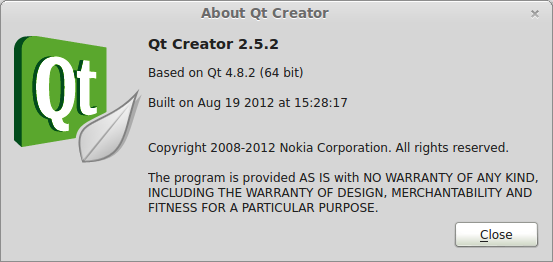
Qt Creator IDE (About)

Qt Creator membutuhkan compiler (sama halnya Code::Blocks), yakni salah satunya GNU GCC Compiler. Pada sistem Linux (khususnya Ubuntu dan turunan Debian lainnya), Anda dapat menginstalnya secara mudah melalui terminal dengan perintah:

sudo apt-get install qtcreator

Jika Anda belum menginstal GNU GCC compiler dan juga Qt libraries(Qt SDK), maka secara otomatis akan diinstalkan juga melalui perintah di atas.

Untuk sistem operasi Windows, Anda dapat download Qt libraries(Qt SDK) dan Qt Creator di sini.

Semoga Anda dapat membuat aplikasi atau program C++ di sistem operasi Linux maupun sistem operasi lainnya dengan menggunakan compiler, tools, dan IDE yang free namun berkualitas tinggi.

Tools Hacking 2013

Software Hacking-Cracking 2013

Berikut ini adalah Download Hacking Tools 2013, Hacking Tools 2013, Tools Hacking 2013, Cracking Tools 2013, Tools Cracking 2013, Tool Hack 2013, Tool Crack 2013, Tool Hacking 2013, Tool Cracking 2013, Tool Hacker 2013, Tool Cracker 2013, Tools Hacker 2013, Tools Cracker 2013, Pentest Tool 2013, Security Tools 2013, Password Hack 2013, yang mungkin bisa bermanfaat untuk bisa anda pakai di 2013. Happy Hacking All
hacking tools 2013 cracking tools 2013 security tools 2013 pentesting tools 2013
Ayo buruan download penetration testing 2013 and security tools 2013, networking tools 2013, gmail hacking tools 2013, learn ethical hacking 2013, vulnerability assessment 2013, penetration testing 2013, email hacking 2013, password hacking 2013, reverse engineering 2013. Download hacking tools, networking tools, gmail hacking, learn ethical hacking, vulnerability, penetration testing, hack email, hacking, password hacking, reverse engineering 2013, wifi hacker 2013. Hacker Tools 2013, Hack Tool 2013, Hacker Tool 2013, Hacking Tool 2013, Hack Tool 2013, Cracking Tools 2013, Cracker Tools 2013, Cracking Tool 2013, Cracker Tool 2013, Crack Tools 2013, Crack Tool 2013, Security Tool 2013, Pentester Tool 2013, Password Cracker 2013, Password Hacking 2013.

1. PWN STAR

Sebuah script bash untuk meluncurkan AP , dapat dikonfigurasi dengan berbagai macam pilihan serangan. Termasuk sejumlah script index.html dan server php, untuk phishing. Dapat bertindak sebagai multi-klien captive portal menggunakan php dan iptables. Eksploitasi klasik seperti kejahatan-PDF, De-auth dengan aireplay, dll.
PwnStar BinusHacker
Fitur Umum:

  1. Mengelola Antarmuka dan MAC Spoofing
  2. Mengatur sniffing
  3. Web phishing
  4. Karmetasploit
  5. WPA handshake
  6. De-auth klien
  7. Mengelola Iptables

Download PwnStar Disini:

2. ZED Attack Proxy (ZAP)

(ZAP) adalah alat penetrasi pengujian terpadu untuk menemukan kerentanan dalam aplikasi web. Tools ini dirancang untuk digunakan oleh orang-orang dengan berbagai pengalaman security dan dengan demikian sangat ideal untuk para pengembang dan penguji fungsional yang baru untuk penetration testing serta menjadi tambahan yang berguna untuk toolbox tester.
ZAP - Zen Attack Proxy 2013
Fitur Utama:

  1. Intercepting Proxy
  2. Active scanner
  3. Passive scanner
  4. Brute Force scanner
  5. Spider
  6. Fuzzer
  7. Port Scanner
  8. Dynamic SSL certificates
  9. API
  10. Beanshell integration

Download ZAP Disini:

3. SET (Social Engineering Toolkit)

Tools yang berfokus pada menyerang unsur kelemahan dan kelengahan manusia. Tool ini sangat banyak digunakan saat ini dan merupakan salah satu tools yang sukses di demonstrasikan di Defcon.
SET - Social Engineering Toolkit BinusHacker
Fitur Utama:

  • Spear-Phishing Attack Vector
  • Java Applet Attack Vector
  • Metasploit Browser Exploit Method
  • Credential Harvester Attack Method
  • Tabnabbing Attack Method
  • Man Left in the Middle Attack Method
  • Web Jacking Attack Method
  • Multi-Attack Web Vector
  • Infectious Media Generator
  • Teensy USB HID Attack Vector


Download Social Engineering Toolkit Disini:

4. BURP SUITE

Burp Suite adalah alat yang sangat bagus sekali untuk pengujian keamanan aplikasi web. Alat ini sangat bagus untuk pentester dan peneliti keamanan. Ini berisi berbagai alat dengan antarmuka banyak di antara mereka yang dirancang untuk memudahkan dan mempercepat proses menyerang aplikasi website.
Burp Suite - BinusHacker
Fungsi Umum:

  1. Intersepsi proxy
  2. Radar crawling dan spider
  3. Webapps scanner
  4. Alat penyerangan
  5. Repeater dan sequencer tools

Download Burp Suite Disini:

5. ETTERCAP

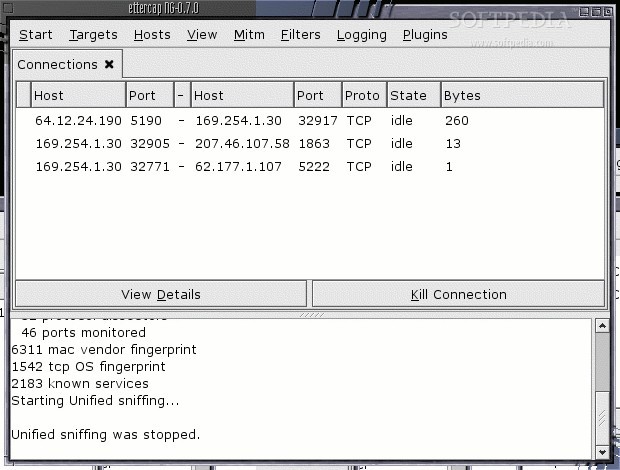
Ettercap adalah sniffer multiguna / interceptor / logger untuk Local Area Network. Mendukung diseksi aktif dan pasif dari banyak protokol (bahkan yang dalam bentuk kode) dan mencakup banyak fitur untuk analisis jaringan dan host.
Ettercap - BinusHacker
Fungsi Umum:

  1. Untuk melakukan capture traffic dan data
  2. Untuk melakukan logging network
  3. Dll

Download Ettercap Disini:

6. SANS Investigative Forensic Toolkit (SIFT)

The SANS Investigative Forensic Toolkit (SIFT) Workstation adalah VMware Appliance yang bisa di konfigurasi dengan semua kebutuhan untuk melakukan digital forensik secara mendetail. Kompatible dengan Expert Witness Format (E01), Advanced Forensic Format (AFF), and raw (dd) evidence formats. Versi baru telah sepenuhnya dibangun kembali pada basis Ubuntu dengan banyak tools tambahan dan kemampuan yang digunakan dalam teknologi modern forensik.SANS+Investigative+Forensic+Toolkit+2.14+Released
Fungsi Umum SIFT:

  1. iPhone, Blackberry, and Android Forensic Capabilities
  2. Registry Viewer (YARU)
  3. Compatibility with F-Response Tactical, Standard, and Enterprise
  4. PTK 2.0 (Special Release – Not Available for Download)
  5. Automated Timeline Generation via log2timeline
  6. Many Firefox Investigative Plugins
  7. Windows Journal Parser and Shellbags Parser (jp and sbag)
  8. Many Windows Analysis Utilities (prefetch, usbstor, event log, and more)
  9. Complete Overhaul of Regripper Plugins (added over 80 additional plugins)

Download SANS Investigative Forensic Toolkit (SIFT) Disini:

7. WIRESHARK

Wireshark adalah alat yang paling banyak digunakan dan paling populer pada dunia analyzer protokol, dan merupakan standar de facto di banyak industri dan lembaga pendidikan untuk menganalisa jaringan di berbagai protokol.
Wire Shark - 2013 - BinusHacker
Fungsi Umum:

  1. Live capture and offline analysis
  2. Standard three-pane packet browser
  3. Multi-platform: Runs on Windows, Linux, OS X, Solaris, FreeBSD, NetBSD, and many others
  4. Captured network data can be browsed via a GUI, or via the TTY-mode TShark utility
  5. The most powerful display filters in the industry
  6. Rich VoIP analysis
  7. Read/write many different capture file formats
  8. Dll

Download WireShark Disini:

8. WEBSPLOIT

WebSploit adalah Open Source Project untuk Scan dan Analysis Remote System dari kelemahan-kelemahan pada aplikasi website.
WebSploit+Framework+2.0.3+with+Wifi+Jammer
Fitur Utama:
[>]Social Engineering Works
[>]Scan,Crawler & Analysis Web
[>]Automatic Exploiter
[>]Support Network Attacks
—-
[+]Autopwn – Used From Metasploit For Scan and Exploit Target Service
[+]wmap – Scan,Crawler Target Used From Metasploit wmap plugin
[+]format infector – inject reverse & bind payload into file format
[+]phpmyadmin Scanner
[+]LFI Bypasser
[+]Apache Users Scanner
[+]Dir Bruter
[+]admin finder
[+]MLITM Attack – Man Left In The Middle, XSS Phishing Attacks
[+]MITM – Man In The Middle Attack
[+]Java Applet Attack
[+]MFOD Attack Vector
[+]USB Infection Attack
[+]ARP Dos Attack
[+]Web Killer Attack
[+]Fake Update Attack
[+]Fake Access point Attack
Download WebSploit Framework Disini:

9. WINAUTOPWN

WinAutoPWN merupakan sebuah tools yang digunakan untuk mengexploitasi secara langsung Windows Framework, sehingga secara otomatis kita yang akan menjadi administrator di windows tersebut. Banyak digunakan oleh “Defacer” Indonesia untuk melakukan deface terhadap Windows Server :)
WinAutoPWN 2013 - BinusHacker
Download WinAutoPWN Disini:

10. HASHCAT

Hashcat adalah sebuah tools untuk crack berbagai password yang di encrypt, sangat powerfull untuk recovery password.
Hashcat 2013 - BinusHacker
Fungsi Umum:

  1. Multi-Threaded
  2. Free
  3. Multi-Hash (up to 24 million hashes)
  4. Multi-OS (Linux, Windows and OSX native binaries)
  5. Multi-Algo (MD4, MD5, SHA1, DCC, NTLM, MySQL, …)
  6. SSE2 accelerated
  7. All Attack-Modes except Brute-Force and Permutation can be extended by rules
  8. Very fast Rule-engine
  9. Rules compatible with JTR and PasswordsPro
  10. Possible to resume or limit session
  11. Automatically recognizes recovered hashes from outfile at startup
  12. Can automatically generate random rules
  13. Load saltlist from external file and then use them in a Brute-Force Attack variant
  14. Able to work in an distributed environment
  15. Specify multiple wordlists or multiple directories of wordlists
  16. Number of threads can be configured
  17. Threads run on lowest priority
  18. 30+ Algorithms implemented with performance in mind
  19. and much more

Download HashCat Disini:

11. UNISCAN

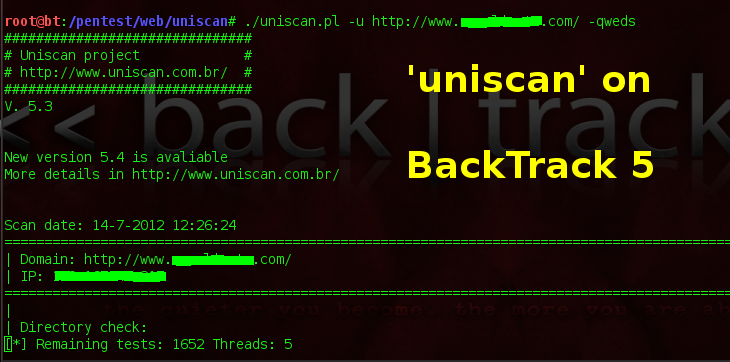
Uniscan adalah scanner untuk aplikasi web, yang ditulis dalam perl untuk Linux. Saat ini versi Uniscan adalah 6,2.
uniscan
Fungsi Umum:

  1. Identification of system pages through a Web Crawler.
  2. Use of threads in the crawler.
  3. Control the maximum number of requests the crawler.
  4. Control of variation of system pages identified by Web Crawler.
  5. Control of file extensions that are ignored.
  6. Test of pages found via the GET method.
  7. Test the forms found via the POST method.
  8. Support for SSL requests (HTTPS).
  9. Proxy support.
  10. Generate site list using Google.
  11. Generate site list using Bing.
  12. Plug-in support for Crawler.
  13. Plug-in support for dynamic tests.
  14. Plug-in support for static tests.
  15. Plug-in support for stress tests.
  16. Multi-language support.
  17. Web client.

Download Uniscan Disini:

12. OLYYDBG

OllyDbg adalah 32-bit assembler debugger untuk Microsoft Windows. Penekanan pada analisis kode biner membuatnya sangat berguna dalam kasus-kasus di mana sourcecode tidak tersedia.
OllyDbg Cracking 2013 - BinusHacker
Fungsi Umum:

  1. Intuitive user interface, no cryptical commands
  2. Code analysis – traces registers, recognizes procedures, loops, API calls, switches, tables, constants and strings
  3. Directly loads and debugs DLLs
  4. Object file scanning – locates routines from object files and libraries
  5. Allows for user-defined labels, comments and function descriptions
  6. Understands debugging information in Borland® format
  7. Saves patches between sessions, writes them back to executable file and updates fixups
  8. Open architecture – many third-party plugins are available
  9. No installation – no trash in registry or system directories
  10. Debugs multithread applications
  11. Attaches to running programs
  12. Configurable disassembler, supports both MASM and IDEAL formats
  13. MMX, 3DNow! and SSE data types and instructions, including Athlon extensions
  14. Full UNICODE support
  15. Dynamically recognizes ASCII and UNICODE strings – also in Delphi format!
  16. Recognizes complex code constructs, like call to jump to procedure
  17. Decodes calls to more than 1900 standard API and 400 C functions
  18. Gives context-sensitive help on API functions from external help file
  19. Sets conditional, logging, memory and hardware breakpoints
  20. Traces program execution, logs arguments of known functions
  21. Shows fixups
  22. Dynamically traces stack frames
  23. Searches for imprecise commands and masked binary sequences
  24. Searches whole allocated memory
  25. Finds references to constant or address range
  26. Examines and modifies memory, sets breakpoints and pauses program on-the-fly
  27. Assembles commands into the shortest binary form
  28. Starts from the floppy disk

Download Ollydbg Disini:

13. BBQSQL

BBQSQL merupakan Opensource SQL injection tools dengan kerangka kerja khusus yang dirancang untuk menjalankan proses secara hyper cepat, agnostik database, mudah untuk setup, dan mudah untuk memodifikasi. Ini adalah satu lagi rilis mengagumkan dari Arsenal 2012 Blackhat USA. Ketika melakukan penilaian keamanan aplikasi, kita sering menemukan kerentanan SQL yang sulit untuk di exploitasi, dengan tools ini akan menjadi sangat mudah.
BBQSQL ditulis dengan bahasa pemrograman Python. Hal ini sangat berguna ketika menyerang kerentanan SQL injection rumit. BBQSQL juga merupakan alat semi-otomatis, yang memungkinkan sedikit kustomisasi bagi mereka yang sulit untuk memicu temuan injeksi SQL. Alat ini dibangun untuk menjadi agnostik database dan sangat serbaguna. Ia juga memiliki UI intuitif untuk membuat pengaturan serangan jauh lebih mudah.
BBQSQL SQL Injection Tools 2013 - BinusHacker
Fungsi Umum:

  1. SQL Injection Tools
  2. URL
  3. HTTP Method
  4. Headers
  5. Cookies
  6. Encoding methods
  7. Redirect behavior
  8. Files
  9. HTTP Auth
  10. Proxies

Download BBQSQL Disini:

14. CRYPTOHAZE

Tools untuk crack password / hash dimana cryptohaze mendukung CUDA, OpenCL, dan CPU kode (SSE, AVX, dll). Bisa berjalan di OS yang support CUDA. Semua ini ditujukan untuk pentester agar lebih mudah dalam melakukan crack hash.
CryptoHaze 2013 - BinusHacker
Fungsi Umum:

  1. Crack berbagai macam hash
  2. Menampilkan hasil dari crackhash
  3. Cracking di berbagai platform OS

Download Cryptohaze Disini:

15. SAMURAI WEB TESTING FRAMEWORK (SWTF)

SWTF ini digunakan untuk melakukan pengujian / pentest terhadap web application, digunakan untuk menemukan kelemahan dan melakukan exploitasi terhadap web tersebut. Sangat komplit dan banyak digunakan didunia termasuk digunakan oleh salah satu staff binushacker :)
Samurai Web Pentest 2013 - BinusHacker
Fungsi Umum:

  1. Web Scanner
  2. Web Mapping
  3. Web Exploitation

Download The Samurai Web Testing Framework Disini:

Tools di atas wajib untuk dimiliki di 2013, selamat untuk mencoba dan bereksperimen di awal tahun untuk BinusHacker Family diseluruh dunia khususnya di nusantara.

Situs SBY di RETAS Anak Bangsa

….. BEGINI CARA WILDAN MERETAS SITUS PRESIDEN SBY …..


TEMPO.CO, Jember – Wildan Yani Ashari alias Yayan tak ubahnya mereka yang memiliki hobi menggunakan kecanggihan teknologi informasi. Pemuda kelahiran Balung, Kabupaten Jember, Jawa Timur, 18 Juni 1992, itu biasa menyalurkan kemampuannya di Warung Internet (Warnet) Surya.Com di Jalan Letjen Suprapto, Kelurahan Kebonsari, Jember.
Wildan bukan pakar teknologi informatika. Dia lulusan Sekolah Menengah Kejuruan (SMK) Balung 2011 jurusan teknik bangunan. Namun pekerjaannya sebagai penjaga sekaligus teknisi di Warnet CV Surya Infotama milik saudara sepupunya, Adi Kurniawan, membuat Wildan mengenal lika-liku internet. Wildan pun memilih tidak melanjutkan pendidikannya ke tingkat perguruan tinggi.
Kamis kemarin, 11 April 2013, Wildan mulai menjalani persidangan di Pengadilan Negeri Jember. Dia bukan terdakwa biasa. Wildan menjadi pesakitan karena meretas situs pribadi Presiden Susilo Bambang Yudhoyono, http://www.presidensby.info.
Seperti dipaparkan tim Jaksa Penuntut Umum Kejaksaan Negeri Jember, Wildan melakukan aksinya di Warnet tersebut pada pertengahan 2012 hingga 8 Januari 2013.
Bermodalkan perangkat komputer billing yang biasa digunakannya sebagai penerima bayaran dari para pengguna internet, Wildan yang menggunakan nickname MJL007 mulai mengutak-atik laman http://www.jatirejanetwork.com dengan IP address 210.247.249.58.

Laman http://www.jatirejanetwork.com yang dikelola Eman Sulaiman bergerak di bidang jasa pelayanan domain hosting. Wildan yang biasa dipanggil Yayan mencari celah keamanan di laman itu. Kemudian melakukan SQL Injection atau Injeksi SQL, teknologi yang biasa digunakan para peretas atau hacker agar bisa mendapatkan akses ke basis data di dalam sistem.
Wildan lantas menanamkan backdoor berupa tools (software) berbasiskan bahasa pemrograman PHP yang bernama wso.php (web sell by orb). Dalam dunia teknologi informasi dan komunikasi, dengan mekanisme backdoor yang ditanamkannya, hacker bisa melakukan compromise, yakni melakukan bypass atau menerobos sistem keamanan komputer yang diserang tanpa diketahui oleh pemiliknya.
Wildan pun mengutak-atik laman http://www.techscape.co.id yang memiliki IP address 202.155.61.121 dan menemukan celah keamanan. Wildan berhasil meretas server yang dikelola CV. Techscape itu dan memasuki aplikasi WebHost Manager Complete Solution (WMCS) pada direktori my.techscape.co.id.
Pada November 2012, Wildan mulai mengakses laman http://www.jatirejanetwork.com yang telah diretasnya. Menjalankan aplikasi backdoor yang telah dia tanam sebelumnya, Wildan menggunakan perintah command linux: cat/home/tech/www/my/configuration/.php, hingga akhirnya berhasil mendapatkan username dan kata kunci dari basis data WHMCS yang dikelola CV. Techscape.
Setelah itu, anak bungsu pasangan Ali Jakfar- Sri Hariyati itu menjalankan program WHMKiller dari laman http://www.jatirejanetwork.com untuk mendapat username dan kata kunci dari setiap domain name yang ada. Dia pun memilih domain dengan username: root, dan password: b4p4kg4nt3ngTIGA dengan port number: 2086.
Dengan username dan kata kunci tersebut, Wildan lantas menanamkan pula backdoor di server http://www.techscape.co.id, pada pukul 04.58.31 WIB pada 16 November 2012.
Agar backdoor tersebut tidak diketahui admin, Wildan merubah nama tools menjadi domain.php dan ditempatkan pada subdirektori my.techscape.co.id/feeds/, sehingga Wildan bisa leluasa mengakses server http://www.techscape.com melalui URL: my.techscape.co.id/feeds/domain.php. “Untuk mengakses itu, dia sudah memiliki password yayan123,” kata salah seorang anggota JPU, Lusiana.
Kemudian pada 8 Januari 2013 Wildan mengakses laman http://www.enom.com, sebuah laman yang merupakan domain registrar www. techscape.co.id, hingga berhasil melakukan log in ke akun techscape di domain registrar eNom. Inc yang bermarkas di Amerika Serikat. Dari situlah Wildan mendapatkan informasi tentang Domain Name Server (DNS) laman www.presidensby.info.
Setidaknya ada empat informasi penting berupa data Administrative Domain/Nameserver yang dia dapatkan dari laman pribadi Presiden SBY itu, yakni Sahi7879.earth.orderbox-dns.com, Sahi7876.mars.orderbox-dns.com, Sahi7879.venus.orderbox-dns.com, dan Sahi7876.mercuri.orderbox-dns.com.
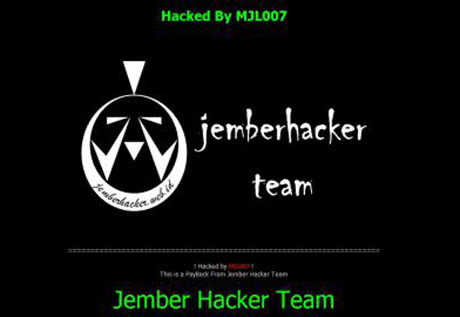
Wildan lantas mengubah keempat data tersebut menjadi id1.jatirejanetwork.com dan id2.jatirejanetwork.com. Selanjutnya pada pukul 22.45 WIB, Wildan menggunakan akun tersebut (lewat WHM jatirejanetwork), sehingga dapat membuat akun domain http://www.presidensby.info dan menempatkan sebuah file HTML Jember Hacker Team pada server http://www.jaterjahost.com. “Sehingga ketika pemilik user interne tidak dapat mengakses laman http://www.presidensby.info yang sebenarnya, akan tetapi yang terakses adalah tampilan file HTML Jember Hacker Team,” ujar Lusiana pula.
Ulah Wildan tercium Tim Subdit IT dan Cybercrime Direktorat Tindak Pidana Ekonomi Khusus Mabes Polri yang mendapat laporan terjadinya gangguan pada laman Presiden SBY. Setelah melakukan penyelidikan, diketahui bahwa aksi illegal DNS redirection dilakukan MJL007 dari warnet yang dijaga Wildan. Akhirnya Wildan ditangkap pada 25 Januari 2013, sekitar pukul 23.00 WIB.

Sumber :
http://id.berita.yahoo.com/begini-cara-wildan-meretas-situs-presiden-sby-060830893.html

DEFACE

::.. DEFACE ..::

Deface adalah kegiatan mengubah halaman website orang lain tanpa sepengetahuan orang tersebut pastilanya ini adalah kejahatan dunia cyber. Deface terkenal juga dengan sebutan cybergraditti yaitu corat-coret website tertentu. Deface itu dilakukan dengan memanfaatkan kelemahan dari website tersebut.
Google digunakan sebagai salah satu mesin pencari yang powerfull untuk mencari informasi yang tepat dan akurat. Pencarian informasi secara akurat, cepat dan tepat didasari oleh berbagai macam motif dan tujuan, terlepas dari tujuan itu baik atau buruk. Di bawah ini akan dijelaskan tentang perintah khusus pada Google, dan akan dijelaskan pengertian dan penggunaan dari tiap – tiap perintah untuk mendapatkan informasi tersembunyi dan sangat penting. Perintah – perintah tersebut antara lain :

1. intitle:
”intitle:” ialah sintaks perintah untuk membatasi pencarian yang hanya menghasilkan judul yang mengandung informasi pada topik yang dimaksud.
Sebagai contoh pada pencarian, ”intitle: password admin” (tanpa tanda kutip). Pencarian akan mencari page yang mengandung kata ”password” sebagai judulnya dengan prioritas utama ”admin”.

Jika pada pencarian terdapat dua query pencarian utama, digunakan sintaks ”allintitle:” untuk pencarian secara lengkap. Sebagai contoh pada pencarian ”allintitle:admin mdb”. Maka pencarian akan dibatasi pada dua subjek utama judul yaitu ”admin” dan ”mdb”.

2. inurl:
”inurl:” ialah sintaks perintah untuk membatasi pencarian yang hanya menghasilkan semua URL yang hanya berisi kata kunci informasi yang dimaksudkan. Sebagai contoh pencarian dalam pencarian,”inurl: database mdb”.

Pencarian akan menghasilkan semua URL yang hanya mengandung informasi tentang ”database mdb”. Hal yang sama juga berlaku pada sintaks ini, jika terdapat dua query pencarian utama, digunakan sintaks ”allinurl:” untuk mendapatkan list url tersebut.

Sebagai contoh pencarian ”allinurl: etc/passwd” , pencarian akan menghasilkan URL yang mengandung informasi tentang ”etc” dan ”passwd”. Tanda garis miring slash (/) diantara dua kata etc dan passwd akan diabaikan oleh mesin pencari Google.

3. site:
”site:” ialah sintaks perintah untuk membatasi pencarian suatu query informasi berdasarkan pada suatu situs atau domain tertentu. Sebagai contoh pada pencarian informasi: ”waveguide site:ugm.ac.id” (tanpa tanda kutip). Pencarian akan mencari topik tentang waveguide pada semua halaman yang tersedia pada domain ugm.ac.id.

4. cache:
”cache:” akan menunjukkan daftar web yang telah masuk ke dalam indeks database Google, yang berhasil didapatkan oleh Google Crawler. Sebagai contoh:
”cache:detik.com”, pencarian akan memperlihatkan list yang disimpan pada Google untuk page detik.com.

5. filetype:
”filetype:” ialah sintaks perintah pada Google untuk pencarian data pada internet dengan ekstensi tertentu (i.e. doc, pdf or ppt etc). Sebagai contoh pada pencarian : ”filetype:pdf” ”Linux Hacking” (tanpa tanda kutip). Pencarian akan menghasilkan file data dengan ekstensi ”.pdf” yang mengandung kata Linux dan Hacking.

6. link: ”link:” ialah sintaks perintah pada Google yang akan menunjukkan daftar list web pages yang memiliki link pada web page special. Sebagai contoh: ”link:www.detik.com” akan menunjukkan daftar web page yang memiliki point link pada halaman situs Detik.

7. related:
Sintaks ini akan memberikan daftar web pages yang serupa dengan web page yang di indikasikan.Sebagai contoh: ”related:www.detik.com”, pencarian akan memberi daftar web page yang serupa dengan homepage Detik.

8. intext:
Sintaks perintah ini akan mencari kata kata pada website tertentu. Perintah ini mengabaikan link atau URL dan judul halaman. Sebagai contoh :
”intext:admin” (tanpa tanda kutip), pencarian akan menghasilkan link pada web page yang memiliki keyword yang memiliki keyword admin.

Dengan menggunakan beberapa kata kunci di atas, Google akan menjadi ”pedang” yang bisa dimanfaatkan untuk menggali informasi yang tersembunyi, tak terduga, bahkan sangat penting bagi suatu pihak. Beberapa pihak yang rajin melakukan auditing (pemeriksaan) keamanan suatu sistem melalui jaringan internet biasanya menggunakan google sebagai sarana praktis untuk footprinting (penggalian data sistem yang akan diaudit). Pada kesempatan mendatang, akan kita coba menguak beberapa rahasia yang bisa didapat, hanya dengan google dan kecerdasan otak kanan kita.

Defacer website dapat merubah tampilan sebagian atau seluruhnya tergantung kemauan
defacer dan lubang yang bisa dimasuki, namun jika dia sudah putus asa, defacer akan
melakukan denial of servis (DoS) attack yaitu mengirimkan request palsu pada server
yang berlebihan sehingga kerja server lambat dan lama-kelamaan server akan crash dan
down.
Untuk dapat melakukan web deface, defacer melakukan beberapa tahap sebagai berikut :
a. Mencari kelemahan pada sistem security, menemukan celah yang dapat dimasuki untuk melakukan eksplorasi di server target. Dia akan melakukan scanning tentang sistem operasi, service pack, service yang enable, port yang terbuka, dan lain sebagainya. Kemudian dianalisa celah mana yang bisa dimasuki.
b. Melakukan penyusupan ke server korban. Teknik ini dia akan menggunakan beberapa tools, file yang akan disisipkan, file exploit yang dibuat sengaja untuk di-copy-kan. Setelah berhasil masuk , tangan-tangan defacer bisa mengobok-obok isi server. Tapi tidak adil kiranya jika hanya sharing tentang teknik deface web. Maka untuk
pengelola situs harus waspada, karena deface bisa jadi bencana yang sangat merepotkan. Pekerjaan menata ulang dan memperbaiki bagian yang rusak, bukan pekerjaan yang mudah.

Untuk mengantisipasi hal tersebut anda harus melakukan langkah-langkah
preventif sebagai berikut :

  1. Rutin melakukan update, upgrade dan patch pada sistem operasi dan aplikasiaplikasi yang dipakai.
  2. Memeriksa ulang dan memperbaiki konfigurasi pada sistem operasi, web server dan aplikasi lainnya.
  3. Menganalisa kembali service-service yang aktif, matikan jika tidak perlu.
  4. Mengatur jadwal untuk melakukan backup data penting, file konfigurasi sistem, database, sehingga jika sewaktu-waktu terjadi deface, anda tinggal menggunakan data backup.
  5.  Melindungi server dengan firewall dan IDS. Kedua tools ini ampuh untuk mengatasi serangan denial of service(DoS) attack.
  6. Selalu memperhatikan hal-hal yang mencurigakan pada server, baca log system operasi, log web server ataupun log aplikasi.
  7. Melakukan vulnerability scanning secara rutin, juga melakukan private security test.

Kumpulan Perintah DOS

Kumpulan Perintah DOS (Command Prompt) WINDOWS

% download%downloadKumpulan perintah DOS yang sering digunakan untuk jaringan maupun secara umum.  Ketika sistem operasi windows tidak berjalan dengan lancar, sebagai teknisi komputer perlu paham dengan perintah-perintah DOS, baik ketika ada trouble atau masalah dalam mengatasi suatu jaringan ataupun hanya sekedar ngecek jaringan saja. berdasarkan pengalaman inilah perintah perintah DOS yang pernah digunakan oleh Aku, semoga dapat membantu orang lain dalam mengatasi trouble pada komputer

Dalam menulisan dos untuk tulisan huruf besar atau huruf kecil tidak terlalu sensitif, ada dapat menulis dengan huruf besar atau huruf kecil seperti contoh ini  C:\>DIR atau C:\>dir

Dan dalam perintah dos bila anda tidak memahami bagaimana cara penulisan perintah, maka anda dapat menulis perintah mada promt seperti ini ;
Contohnya perintah Copy : C:\>Copy, bila anda enter, maka tidak akan ada reaksi dan perintah slah, untuk mengetahui perintah lengkapnya silahkan ketik perintah  C:\>Copy /?  lalu tekan Enter, maka akan muncul bantuan cara menuliskan perintah yang benar

Untuk masuk ke sistem dos anda dapat melakukan cara :

  • Klik Start => Run=> ketik  cmd lalu enter, maka jendela Dos akan terbuka
  • Atau klik Start => All Program => Accessories=> Command Promt

Berikut daftar perintah Dos yang harus kita ketahui :

  • ipconfig /all ;  Menampilkan informasi konfigurasi koneksi, misalnya Host Name, Primary DNS Type, Ethernet Adapter LAN.
  • ipconfig /displaydns; Menampilkan DNS Cache.
  • ipconfig /flushdns; Menghapus DNS Cache
  • ipconfig /release ; “Menghapus” semua koneksi IP Address.
  • ipconfig /renew; Membuat IP Address baru untuk adapter tertentu.
  • ipconfig /registerdns ;  Melakukan refresh DNS dan meregister kembali koneksi DNS.
  • ipconfig /showclassid ; Menampilkan informasi DHCP Class.
  • ipconfig /setclassid ; Mengubah DHCP Class ID
  • control netconnections; Menampilkan Network Connection.
  • ping; Melakukan test koneksi ke situs. Semakin sedikit % loss-nya makan semakin baik koneksinya atau juga anda bisa ngecek koneksi dalam jaringan LAN di warnet ataupun kantor maka setelah mengetaui alamat IP Adress nya, pada mode DOS ketikan ping kemudian tulis alamat IP Adress. jika hasilnya reply maka jaringan tidak masalah.
  • tracert ; Menampilkan informasi IP Address route.
  • netstat ;  Menampilkan informasi koneksi TCP/IP yang sedang aktif.
  • route ; Menampilkan local route.
  • hostname ; Menampilkan nama komputer.

Berikut daftar lengkap perintah DOS beserta fungsinya :

  • ADDUSERS : Menambah/melihat daftar user melalui CSV file
  • ARP : Address Resolution Protocol
  • ASSOC : Mengganti ekstensi file asosiasi
  • ASSOCIAT : Menjalankan file asosiasi satu langkah
  • AT : Menjadwalkan perintah yang akan dijalankan lain waktu
  • ATTRIB : Mengganti attribut file
  • BOOTCFG : Mengedit pengaturan Windows boot
  • BROWSTAT : Mengambil domain, browser dan PDC info
  • CACLS : Mengganti permision file
  • CALL : Memanggil salah satu program dari kelompok program
  • CD : Pindah direktori/pindah folder
  • CHANGE : Mengganti properties Terminal Server Session
  • CHKDSK : Cek disk/harddisk dan memperbaiki permasalah harddisk
  • CHKNTFS : Cek NTFS file system
  • CHOICE : Menyetujui/memilih tombol input keyboard untuk memanggil file
  • CIPHER : Enkripsi/dekripsi file atau folder
  • CleanMgr : Menghapus otomatis temporary file termasuk recycle bin
  • CLEARMEM : Menghapus/membersihkan memory
  • CLIP : Mengcopy STDIN ke Windows clipboard.
  • CLS : Membersihkan/menghilangkan layar
  • CLUSTER : Clustering Windows
  • CMD : Memulai/membuka command prompt
  • COLOR : Mengganti warna layar command prompt
  • COMP : Membandingkan isi dua file atau lebih
  • COMPACT : Mengompress file atau folder pada partisi NTFS
  • COMPRESS : Mengompress sebuah file pada partisis NTFS
  • CON2PRT : Menghubungkan atau memutus koneksi printer
  • CONVERT : Mengganti dari partisi FAT ke NTFS.
  • COPY : Mencopy satu atau lebih files
  • CSVDE : Import/Export Active Directory data
  • DATE : Menampilkan tanggal
  • Dcomcnfg : DCOM Configuration Utility
  • Debug : Debug.exe merupakan tool bawaan ms dos untuk debugger, disasembler daneksekusi bahasa rakitan
  • DEFRAG : Mendefragmen harddisk
  • DEL : Menghapus file
  • DELPROF : Menghapus profil user NT
  • DELTREE : Menghapus folder dan subfolder
  • DevCon : Device Manager Command Line Utility
  • DIR : Menampilkan daftar file dan folder
  • DIRUSE : Menampilkan daftar disk yang terpakai
  • DISKCOMP : Membandingkan isi dua buah floppy disk
  • DISKCOPY : Mengcopy isi Floppy disk
  • DNSSTAT : DNS Statistik
  • DOSKEY : Mengedit baris perintah, memanggil ulang perintah, dan membuat macros
  • DSADD : Menambah user dan grup komputer di active directory
  • DSQUERY : Menampilkan daftar item di active directory
  • DSMOD : Memodifikasi user dan grup komputer di active directory
  • ECHO : Menampilkan pesan di layar
  • ENDLOCAL : Menampilkan perubahan pada akhir kelompok file
  • ERASE : Menghapus satu atau lebih file
  • EXIT : Keluar dari commant prompt
  • EXPAND : Menggelar file
  • EXTRACT : Mengekstrak file
  • FC : Membandingkan dua file
  • FDISK : Menampilkan format disk dan partisi
  • FIND : Mencari sebuah file
  • FINDSTR : Mencari file berdasarkan potongan kata
  • FOR : Menampilkan kondisi terakhir yang terjadi pada waktu terakhir
  • FORFILES : Menampilkan proses kelompok file
  • FORMAT : Memformat disk
  • FREEDISK : Melihat kapasitas disk yang kosong
  • FSUTIL : Utilitas file dan volume file
  • FTP : File Transfer Protocol
  • FTYPE : Menampilkan atau mengganti ekstensi file
  • GLOBAL : Menampilkan user dari grup global
  • GOTO : Mengakses langsung kelompok program melalui label program pada command line
  • HELP : Bantuan
  • HFNETCHK : Network Security Hotfix Checker
  • IF : Salah satu perintah kondisi
  • IFMEMBER : Kondisi salah satu user di NT Workgroup
  • IPCONFIG : Konfigurasi IP (Internet Protocol)
  • KILL : Mematikan/menghapus program yang sedang berjalan di memory
  • LABEL : Mengganti label disk
  • LOCAL : Menampilkan anggota sebuah grup
  • LOGEVENT : Menulis file di NT event viewer.
  • LOGOFF : Logoff
  • LOGTIME : Menampilkan Log tanggal dan waktu pada sebuah file
  • MAPISEND : Mengirim e-mail dengan baris perintah
  • MEM : Menampilkan memori yang terpakai
  • MD : Membuat sebuah folder
  • MODE : Mengkonfigurasi system device
  • MORE : Menampilakn output/hasil berikutnya dilayar
  • MOUNTVOL : Manajemen volume mount point
  • MOVE : Memindahkan file
  • MOVEUSER : Memindahkan user
  • MSG : Mengirim pesan
  • MSIEXEC : Microsoft Windows Installer
  • MSINFO : Windows NT diagnosik
  • MSTSC : Terminal Server Connection (Remote Desktop Protocol)
  • MUNGE : Mencari dan mereplika teks dalam sebuah file
  • MV : Mencopy file yang sedang aktif
  • NET : Manajemen jaringan yang digunakan
  • NETDOM : Domain Manager
  • NETSH : Mengkonfigurasi network protocols
  • NETSVC : Daftar perintah Service Controller
  • NBTSTAT : Menampilkan statistik jaringan (NetBIOS TCP/IP)
  • NETSTAT : Menampilkan statistik jaringan (TCP/IP)
  • NOW : Menampilkan tanggal dan waktu sekarang
  • NSLOOKUP : Name server lookup
  • NTBACKUP : Membackup file
  • NTRIGHTS : Mengedit user
  • PATH : Menampilkan alamat (path) sebuah program
  • PATHPING : Menelusuri jejak koneksi yang terganggu dan kehilangan paket
  • PAUSE : Mengentikan proses sejenak pada program atau perintah yang sedang berjalan
  • PERMS : Menampilkan user permition
  • PERFMON : Memonitor permorma
  • PING : Mengetes koneksi jaringan
  • POPD : Restore ke harga awal pada direktori asli berdasarkan PUSHD
  • PORTQRY : Menampilkan status port dan services
  • PRINT : Mencetak teks
  • PRNCNFG : Menampilkan, mengkonfigurasi atau mengganti nama printer
  • PRNMNGR : Menambah, menghapus atau mendefault printer
  • PROMPT : Mengganti perintah
  • PsExec : Mengeksekusi proses secara remote
  • PsFile : Menampilkan file yang terbuka secara remote
  • PsGetSid : Menampilkan SID komputer pengguna
  • PsInfo : Menampilkan informasi sistem komputer
  • PsKill : Mematikan proses berdasarkan nama atau ID proses
  • PsList : Menampilkan detail proses yang sedang berjalan
  • PsLoggedOn : Melihat siapa yang sedang Logon baik local maupun sharing
  • PsLogList : Menampilkan rekaman LOG
  • PsPasswd : Mengganti password account
  • PsService : Menampilkan dan mengontrol services
  • PsShutdown : Shutdown atau merestart komputer
  • PsSuspend : Suspend
  • PUSHD : Menyimpan kemudian mengganti pada direktori asli
  • QGREP : Mencari file berdasarkan pola
  • RASDIAL : Manajemen RAS connections
  • RASPHONE : Manajemen RAS connections
  • RECOVER : Merecover file yang rusak dari disk
  • REG : Membaca, mengeset atau menghapus registry key atau value
  • REGEDIT : Mengimpor/eksport pengaturan registry
  • REGSVR32 : Register atau unregister DLL file
  • REGINI : Mengganti Registry Permissions
  • REM : Merekam komentar pada kelompok file
  • REN : Mengganti nama file
  • REPLACE : Menindih (replace) atau mengupdate file dengan file lainya
  • RD : Menghapus folder
  • RDISK : Membuat Recovery Disk
  • RMTSHARE : Sharing folder atau printer
  • ROBOCOPY : Menyalin file atau folder secara keseluruhan (asli)
  • ROUTE : Manipulasi network routing tabel
  • RUNAS : Menjalankan program pada user account berbeda
  • RUNDLL32 : Menjalankan perintah DLL32
  • SC : Service Control
  • SCHTASKS : Membuat atau mengedit schedule task
  • SCLIST : Menampilkan service NT yang sedang berjalan
  • ScriptIt : Mengontrol aplikasi GUI
  • SET : Menampilkan, mengeset atau menghapus variabel tertentu
  • SETLOCAL : Mengubah local konfigurasi sementara pada kelompok file
  • SETX : Mengatur konfigurasi variabel secara permanen
  • SHARE : Menampilkan atau mengedit data/printer sharing
  • SHIFT : Menyisipkan parameter pada kelompok file
  • SHORTCUT : Membuat shortcut file
  • SHOWGRPS : Menampilkan NT Workgroups user yang tergabung
  • SHOWMBRS : Menampilkan keanggotaan user pada sebuah workgroup
  • SHUTDOWN : Mematikan komputer
  • SLEEP : Mematikan sementara (x second)
  • SOON : Menjadwalkan perintah agar berjalan pada waktu yang akan datang
  • SORT : Sort input
  • START : Menjalankan program tertentu pada jendela terpisah
  • SU : Switch User
  • SUBINACL : Edit file, folder Permissions, Ownership dan Domain
  • SUBST : Mengurutkan lokasi berdasarkan drive letter
  • SYSTEMINFO : Menampilkan daftar konfigurasi sistem
  • TASKLIST : Menampilkan daftar aplikasi dan service yang sedang berjalan
  • TIME : Menampilkan atau mengkonfigurasi tanggal/waktu
  • TIMEOUT : Penundaan proses
  • TITLE : Mengatur judul jendela CMD.EXE pada waktu berjalan
  • TOUCH : Mengganti stempel waktu (timestamps) file
  • TRACERT : Menelusuri route jaringan pada remote host
  • TREE : Menampilkan folder terstruktur pada mode grafis
  • TYPE : Menampilkan isi sebuah file
  • USRSTAT : Menampilkan daftar nama domain dan sesi login terakhir
  • VER : Menampilkan informasi versi
  • VERIFY : Memverifikasi file yang telah disimpan
  • VOL : Menampilkan label disk
  • WHERE : Menentukan dan menampilkan lokasi file pada stuktur direktori
  • WHOAMI : Menampilkan UserName dan domain sebenarnya
  • WINDIFF : Membandingkan isi dua buah file dan konfigurasinya
  • WINMSD : Diagnosa sistem windows
  • WINMSDP : Diagnosa sistem windows lainya
  • WMIC : Perintah WMI
  • XCACLS : Mengganti file permission
  • XCOPY : mengcopy files dan folder

VPN dengan Hamachi

Networking PC dari jarak jauh dengan menggunakan Hamachi VPN (Virtual Private Network)

Setelah absen dari dunia blogging setelah beberapa lama, saya kembali lagi untuk memberikan topik baru.

Mungkin ada yang bertanya, apakah itu VPN (Virtual Private Network)?

VPN adalah sebuah network yang menggunakan infrastruktur telekomunikasi umum (Internet) untuk menghubungkan satu komputer ke komputer lainnya (atau dari server ke client) secara privat. VPN dianggap network pribadi secara virtual karena VPN menggunakan sarana telekomunikasi umum, namun hanya orang-orang yang diijinkan yang dapat mengakses network VPN (menggunakan autentikasi dan enkripsi).

Artikel Berseri: 2. VPN dengan menggunakan hamachi

image


Untuk artikel ini, set up VPN dengan menggunakan VPN internal windows tidak dibicarakan.

Download LogMeIn Hamachi:


https://secure.logmein.com/products/hamachi/download.aspx

Website LogMeIn Hamachi:


https://secure.logmein.com/products/hamachi/default.aspx

Keunggulan menggunakan Hamachi:

  1. Tergolong fleksibel, karena dengan menggunakan hamachi ini, akan dibuat sebuah adaptor LAN virtual yang bisa digunakan seolah-olah adaptor LAN. Komputer seolah-olah berada di dalam network LAN.
  2. Bisa digunakan di banyak operating system, seperti windows xp, windows vista, windows 7, mac osx, dll
  3. Setup yang tergolong simpel
  4. Bisa dikoneksi dengan LogMeIn account
  5. Bisa menggunakan topologi network dan managed mode
  6. Bisa melakukan chat dengan komputer lain

Keterbatasan:

  1. Setup masih diperlukan untuk mengkoneksi komputer dengan network, seperti harus setup file sharing, remote desktop, dll
  2. Jika mau menggunakan remote desktop, hanya berkerja di operating system yang professional (atau harus menggunakan vnc)

Screenshot Hamachi

image

image

User Interface Utama

image

Settings

Cara Setup Hamachi:

Prosedur untuk server:

1. Jalankan setup program, dan instal hamachi
image

2. Jalankan Hamachi, layar berikut akan ditampilkan. Klik Power on. Assign nama jika perlu.
image

3. Virtual IP akan di-assign. Klik create a new network untuk membuat network di komputer utama (server)
image

4. Masukan nama network dan password. Informasi ini digunakan untuk menambah anggota (client) ke dalam network
image

5. Network sudah dibuat.

Prosedur untuk Client:

1. Install Hamachi di client

2. Lakukan power on hamachi dan setup hostname jika perlu
image

3. Lalu klik join existing network
image

4. Isi network id dan password untuk server
image

5. Lakukan approve di server untuk menghubungkan client dengan network

6. Screenshot hamachi dengan network member
image

7. Ulangi cara tersebut untuk setiap client

Catatan: Setting hamachi di server dapat dirubah. Untuk mengunci network, supaya member baru tidak dapat ditambah, klik “do not accept new network members”. Untuk meminta password, silakan klik “require a password to join the network”, lalu klik set password. Untuk manual approval, klik “approve all new members manually”.

Untuk membuka menu ini, klik kanan nama network, lalu klik “set access”

image

Untuk melakukan chat, silakan:

1. Klik kanan komputer yang dituju, lalu klik chat

image

2. Chat window akan terbuka
image

Semoga berguna.

Untuk setup remote desktop, silakan melihat post blog saya yang selanjutnya


http://wilsonchandra.wordpress.com/2011/10/30/set-up-remote-desktop/

Install Dan Konfigurasi Samba

Install Dan Konfigurasi Samba di Ubuntu Server 12


samba
Samba adalah protokol jaringan untuk sharing file yang bisa digunakan antara Windows – Linux maupun sesama Linux. Sebelumnya saya sudah menulis tutorial Samba untuk versi Ubuntu Desktop, tutorial kali ini untuk Ubuntu Server dengan instalasi dan konfigurasi via terminal.
Install Samba

1
$ sudo apt-get install samba

Samba Share Full Akses dan Tanpa Login
Membuat Folder Share

1
2
$ sudo mkdir /home/share_full
$ sudo chmod 777 /home/share_full

Konfigurasi Samba
Edit file konfigurasi Samba smb.conf

1
2
3
4
5
6
7
8
9
10
11
12
13
14
15
16
17
$ sudo nano /etc/samba/smb.conf
#nama workgroup
workgroup = WORKGROUP
#"security = share" client bisa mengakses Samba tanpa username dan password
security = share
#Tambahkan pada baris paling bawah
[Share_Full]
 path = /home/share_full
 writeable = yes
 guest ok = yes
 guest only = yes
 create mode = 0777
 directory mode = 0777
 share modes = yes

Restart service smbd dan nmbd

1
$ sudo service smbd restart

Mengakses Samba
Melihat daftar folder yang dishare pada IP 10.10.10.1

1
2
3
4
5
6
7
8
9
$ smbclient -L //10.10.10.1
Enter musa's password:
Domain=[WORKGROUP] OS=[Unix] Server=[Samba 3.6.3]
    Sharename       Type      Comment
    ---------       ----      -------
    print$          Disk      Printer Drivers
    Share_Full      Disk     
    IPC$            IPC       IPC Service (ubuntu-server server (Samba, Ubuntu))            

Mount Share_Full pada IP 10.10.10.1 ke folder /mnt tanpa username dan password

1
$ sudo mount -t cifs //10.10.10.1/Share_Full /mnt -o username=,password=

Melepas mount atau unmount

1
$ sudo umount /mnt

DNS Server di LINUX

Konsep & Cara Kerja DNS

DNS (Domain Name System) adalah suatu system yang mengubah nama host (seperti linux.or.id) menjadi alamat IP (seperti 64.29.24.175) atas semua komputer yang terhubung langsung ke Internet. DNS juga dapat mengubah alamat IP menjadi nama host.

DNS bekerja secara hirarki dan berbentuk seperti pohon (tree). Bagian atas adalah Top Level Domain (TLD) seperti COM, ORG, EDU, MIL dsb. Seperti pohon DNS mempunyai cabang-cabang yang dicari dari pangkal sampai ke ujung. Pada waktu kita mencari alamat misalnya linux.or.id pertama-tama DNS bertanya pada TLD server tentang DNS Server yang melayani domain .id misalnya dijawab ns1.id, setelah itu dia bertanya pada ns1.id tentang DNS Server yang bertanggung jawab atas .or.id misalnya ns.or.id kemudian dia bertanya pada ns.or.id tentang linux.or.id dan dijawab 64.29.24.175

Sedangkan untuk mengubah IP menjadi nama host melibatkan domain in-addr.arpa. Seperti domain lainnya domain in-addr.arpa pun bercabang-cabang. Yang penting diingat adalah alamat IP-nya ditulis dalam urutan terbalik di bawah in-addr.arpa. Misalnya untuk alamat IP 64.29.24.275 prosesnya seperti contoh linux.or.id: cari server untuk arpa, cari server untuk in-addr.arpa, cari server untuk 64.in-addr.arpa, cari server 29.64.in-addr.arpa, cari server untuk 24.29.64.in-addr.arpa. Dan cari informasi untuk 275.24.29.64.in-addr.arpa. Pembalikan urutan angkanya memang bisa membingungkan.


DNS Server di Linux

DNS Server di linux biasanya dijalankan oleh program yang bernama named. Program ini merupakan bagian dari paket bind yang dikoordinasikan oleh Paul Vixie dari The Internet Software Consortium. Biasanya program ini terletak di /usr/sbin/named dan dijalankan pada waktu booting dari /etc/rc.d/init.d/named start. Agar named dijalankan pada setiap booting masukkan named ke daftar server yang harus distart dengan menggunakan ntsysv.


File Konfigurasi

File konfigurasi untuk named adalah /etc/named.conf yang seperti biasa adalah text file. Format file ini seperti format program C atau Pascal yakni tiap perintah diakhiri dengan ‘;’ dan blok perintah di kurung dengan ‘{’ dan ‘}’. Ada beberapa blok yang sering digunakan yaitu:

options
untuk mengatur konfigurasi server secara global dan menentukan default

zone
untuk mengatur konfigurasi zona DNS


Caching Only DNS Server

Caching Only DNS Server akan mencari jawaban dari pertanyaan DNS dan mengingat jawabannya ketika anda bertanya lagi. Ini akan mempersingkat waktu tunggu pada pertanyaan DNS berikutnya terutama jika anda menggunakan koneksi yang lambat seperti modem.


Konfigurasi

File konfigurasi Caching Only DNS sudah disediakan oleh RedHat dalam paket caching-nameserver anda tinggal menginstal paketnya dan mengedit file /etc/named.conf dan menambahkan baris berikut pada blok options:

        forward first;
        forwarders {
          202.158.3.6;
          202.158.3.7;
        };

Kedua alamat IP diatas adalah alamat IP untuk DNS Server ISP saya yaitu CBN jika ISP anda berbeda anda harus menggantinya.


Membuat Domain Sendiri

Pada bagian ini kita akan membuat domain untuk jaringan lokal (LAN) misalnya intra.aki. Ada baiknya menggunakan domain yang benar-benar tidak ada di Internet sehingga kita tidak mengganggu domain siapa pun. Perlu diingat bahwa tidak semua karakter diperbolehkan untuk menjadi nama host yang dibolehkan hanya A-Z, a-z, 0-9 dan karakter ‘-‘. Selain itu nama host itu tidak bergantung pada huruf besar atau huruf kecil, jadi linux.intra.aki dan LINUX.Intra.AKI adalah sama. Kita masih mengedit file yang berasal dari paket caching-nameserver.


Tambahan di /etc/named.conf

Pertama kita mengedit file /etc/named.conf untuk menambahkan baris berikut:

zone "intra.aki" {
        type master; 
        notify no;
        file "intra.aki";
}

Yang berarti bahwa kita membuat zona domain intra.aki dimana kita adalah penguasa domain tersebut (type master) tetapi kita tidak ingin domain ini tersebar ke internet (notify no) dan informasi tentang anggota domainnya itu sendiri disimpan di file intra.aki di direktori yang ditentukan oleh keyword direktory dari blok options yang berisi /var/named


File Zona intra.aki

Kemudian kita membuat file zona intra.aki yang berisi informasi tentang anggota domain

; Zone file for intra.aki
@               IN      SOA     ns.intra.aki.   root.intra.aki. (
                        2000091401 ; serial
                        8H ; refresh
                        3H ; retry
                        1W ; expire
                        1D ; default_ttl
                        )
                        NS      ns
                        A       192.168.1.100
                        MX      10 linux.intra.aki.
                        MX      20 other.extra.aki.
localhost               A       127.0.0.1
linux                   A       192.168.1.100
ns                      A       192.168.1.100
ftp                     CNAME   linux
pop                     CNAME   linux
www                     CNAME   linux.intra.aki
cctv                    A       192.168.1.3

Perhatikan tanda ‘.’ pada akhir dari nama domain di file ini. File zona ini mengandung 9 Resource Record (RR): satu SOA RR, satu NS RR, tiga CNAME RR dan empat AA RR. SOA merupakan singkatan dari Start Of Authority. Karakter “@” berarti nama domain dari zona yaitu intra.aki jadi baris kedua diatas berarti

intra.aki.    IN     SOA ....

NS adalah Name Server RR. Tidak ada “@” pada awal baris karena baris diatasnya dimulai dengan ‘@’. Menghemat waktu mengetiknya. Jadi baris NS bisa juga di tulis

intra.aki.    IN     NS     ns

Ini memberitahu DNS host mana yang menjadi name server bagi domain intra.aki yakni ns.intra.aki. ‘ns’ adalah nama yang biasa dipakai untuk name server, tetapi seperti web server yang biasa dinamakan http://www.anu namanya bisa diubah menjadi apapun.

Baris SOA adalah pembuka bagi semua file zona dan harus ada satu dalam setiap file zona. Baris tersebut menjelaskan zona, darimana dia datang (host bernama ns.intra.aki), siapa yang bertanggung jawab atas isinya (root@intra.aki), versi zona file (serial: 2000091401) dan parameter lainnya yang berhubungan dengan caching dan secondary DNS Server. Perlu diperhatikan bahwa ns.intra.aki haruslah nama host dengan A RR. Tidak diperbolehkan membuat CNAME RR untuk nama yang disebutkan di SOA.

RR A mendefinisikan alamat IP dari suatu nama host sedangkan CNAME mendefinisikan nama alias dari suatu host yang harus merujuk ke RR lainnya.

Ada satu lagi tipe RR pada file ini yaitu MX atau Mail eXchanger. RR ini berfungsi untuk memberitahukan sistem mail kemana harus mengirim e-mail yang di alamatkan ke seseorang@intra.aki dalam hal ini linux.intra.aki atau other.extra.aki. Angka sebelum nama host adalah prioritas MX. RR dengan angka terendah (10) adalah host yang harus dikirimkan email pertama kali. Jika tidak berhasil maka e-mail bisa dikirim ke host lain dengan angka yang lebih besar misalnya other.extra.aki yang mempunyai prioritas 20.


Zona Reverse

Zona Reverse diperlukan untuk mengubah dari alamat IP menjadi nama. Nama ini digunakan oleh berbagai macam server (FTP, IRC, WWW dsb) untuk menentukan apakah anda diperbolehkan mengakses layanan tersebut atau sejauh mana prioritas yang diberikan kepada anda. Untuk mendapatkan akses yang penuh pada semua layanan di Internet diperlukan zona reverse.


Tambahan di /etc/named.conf

Tambahkan baris berikut di /etc/named.conf

zone "1.168.192.in-addr.arpa" {
        notify no;
        type master;
        file "192.168.1";
}

Seperti sebelumnya artinya kita membuat zona domain 1.168.192.in-addr.arpa yang tidak disebar ke internet dan disimpan di file /var/named/192.168.1


File zona 192.168.1

Sekarang kita membuat file zona 192.168.1 untuk domain 1.168.192.in-addr.arpa seperti berikut:

; Zone file for reverse zone 1.168.192.in-addr.arpa (192.168.1.x)
@               IN      SOA     ns.intra.aki.   root.intra.aki. (
                        2000072801 ; serial
                        28800 ; refresh
                        7200 ; retry
                        604800 ; expire
                        86400 ; default_ttl
                        )
@               IN      NS      ns.intra.aki.
100             IN      PTR     linux.intra.aki.
3               IN      PTR     cctv.intra.aki.

Ada RR baru disini yakni PTR yang berfungsi untuk memetakan IP ke nama host


Security

Jika anda memasang DNS server pada komputer yang berfungsi sebagai gateway antara jaringan internal anda dengan jaringan Internet serta DNS Server anda tidak melayani request dari luar (caching only DNS atau DNS untuk jaringan lokal saja) maka anda bisa membuat named untuk melayani hanya jaringan lokal saja dengan menambah baris berikut di dalam blok options:

listen-on { 127.0.0.1; 192.168.1.100; };

Sehingga named hanya membuka port pada interface loopback (127.0.0.1) dan eth0 (192.168.1.100).


Sumber Lebih Lanjut

Untuk informasi yang lebih lengkap anda dapat membaca:

  • man named.conf
  • man named
  • NET3-4 HOWTO
  • NET-3 HOWTO
  • DNS HOWTO

Setting Firewall di LINUX

Setting firewall/iptables sederhana di linux

Fungsi dari iptables a/ untuk buka tutup port sesuai keinginan kita, salah satu contoh sederhananya spt berikut ini:

*filter

# Allows all loopback traffic and drop all traffic to 127/8 that doesn’t use lo
-A INPUT -i lo -j ACCEPT
-A INPUT ! -i lo -d 127.0.0.0/8 -j REJECT

# Accepts all established inbound connections
-A INPUT -m state –state ESTABLISHED,RELATED -j ACCEPT

# Allows all outbound traffic
-A OUTPUT -j ACCEPT

#SSH
-A INPUT -p tcp -m tcp –dport 22 -j ACCEPT
#HTTP
-A INPUT -p tcp -m tcp –dport 80 -j ACCEPT
#HTTPS
-A INPUT -p tcp -m tcp –dport 443 -j ACCEPT
#SMTP
-A INPUT -p tcp -m tcp –dport 25 -j ACCEPT
#IMAP
-A INPUT -p tcp -m tcp –dport 143 -j ACCEPT
#POP3
-A INPUT -p tcp -m tcp –dport 110 -j ACCEPT
#PING
-A INPUT -p icmp -m icmp –icmp-type 8 -j ACCEPT
#oidentd
-A INPUT -p tcp -m tcp –dport 113 -j ACCEPT

# Log
-I INPUT 5 -m limit –limit 5/min -j LOG –log-prefix “iptables denied: ” –log-level 7

# Reject all other inbound – default deny unless explicitly allowed policy
-A INPUT -j REJECT
-A FORWARD -j REJECT

COMMIT

Langkah² utk seting iptables :
1. Buat file iptables, misalnya
nano /etc/iptables.conf
2. Kemudian copas contoh iptables diatas kedalamnya
3. Simpan file dan keluar
4. Restart iptablesnya
iptables-restore /etc/iptables.conf

Angka2 di file tersebut adalah port yg terbuka, sisanya ditutup, jika ingin buka port misalnya 12345 maka tambahkan baris :
-A INPUT -p tcp -m tcp --dport 12345 -j ACCEPT
sebelum baris -A INPUT -j REJECT

Semoga bermanfaat

Setting IP Address di LINUX

Ok langsung ajah ya gan, pada umumnya sih setting ip address di Linux
hampir sama, perbedaanya hanya sedikit, biasanya letak filenya saja yang berbeda.

Edit file interfaces

# sudo nano /etc/network/interfaces

Konfigurasi di dalamnya adalah :

auto lo     ## mengaktifkan loopback
iface lo inet loopback
auto eth0    ## mengaktifkan ethernet 0
iface eth0 inet static  ## konfigurasi ip static
address 192.168.1.254
broadcast 192.168.1.255
network 192.168.1.0
netmask 255.255.255.0
gateway 192.168.1.1 ##Ipaddress gateway internetnya.(bisa dilihat di modem yg dipakainya)

Lalu simpan file tersebut dengan menekan ctrl + x, lalu pilh Y untuk Yes
Setelah itu jangan lupa untuk setting DNS nya.

# sudo nano /etc/resolv.conf

Konfigurasi di dalamnya adalah :

nameserver 222.124.204.34  ##DNS dari providernya.kebetulan saya memakai speedy

Lalu simpan file tersebut dengan menekan ctrl + x, lalu pilh Y untuk Yes

Terakhir restart network.

# sudo /etc/init.d/networking restart

Yupz selesai deh..untuk test silahkan ping ke http://www.google.co.id

# sudo ping www.google.co.id

Bila muncul pesan seperti ini maka konfigurasi ip anda sukses..

64 bytes from nx-in-f106.1e100.net (209.85.175.106): icmp_seq=6 ttl=54 time=152 ms
64 bytes from nx-in-f106.1e100.net (209.85.175.106): icmp_seq=7 ttl=54 time=151 ms
64 bytes from nx-in-f106.1e100.net (209.85.175.106): icmp_seq=8 ttl=54 time=152 ms

Ok, selanjutnya saya akan coba share konfigurasi router nya

Rancang situs seperti ini dengan WordPress.com
Mulai